服務(wù)器BIOS設(shè)置U盤啟動(dòng)及系統(tǒng)重裝故障排查指南
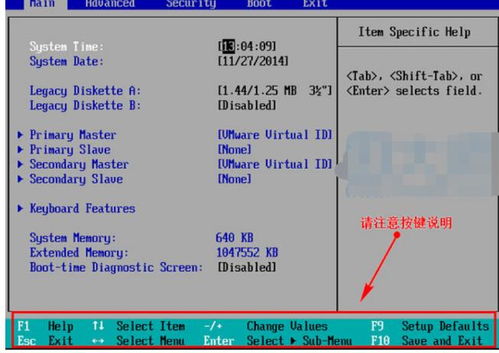
當(dāng)您遇到服務(wù)器無法從U盤啟動(dòng),或在重裝系統(tǒng)時(shí)無法進(jìn)入BIOS設(shè)置U盤啟動(dòng)的問題時(shí),這通常涉及硬件、固件設(shè)置或操作流程等多個(gè)層面。以下是系統(tǒng)性的排查與解決方案。
一、 無法進(jìn)入BIOS設(shè)置界面的常見原因與解決
- 按鍵時(shí)機(jī)或按鍵錯(cuò)誤:
- 原因:服務(wù)器開機(jī)自檢(POST)過程非常快,錯(cuò)過按特定鍵(如F2、Del、F10、F12等,具體請查閱服務(wù)器手冊)進(jìn)入BIOS/UEFI設(shè)置界面的時(shí)機(jī)。部分服務(wù)器可能需要先按F1或其他鍵確認(rèn)錯(cuò)誤信息后才能進(jìn)入。
- 解決:開機(jī)后立即連續(xù)、快速地多次敲擊對應(yīng)的按鍵。如果屏幕上有提示(如“Press
to enter Setup”),請以其為準(zhǔn)。最可靠的方法是查閱該服務(wù)器型號(hào)的官方用戶手冊。
- 快速啟動(dòng)功能啟用:
- 原因:現(xiàn)代服務(wù)器和主板UEFI固件中的“Fast Boot”(快速啟動(dòng))功能會(huì)跳過某些自檢步驟和按鍵檢測,以縮短啟動(dòng)時(shí)間,這可能導(dǎo)致沒有時(shí)間按鍵進(jìn)入BIOS。
- 解決:如果操作系統(tǒng)仍能啟動(dòng),可以在操作系統(tǒng)內(nèi)嘗試進(jìn)入U(xiǎn)EFI固件設(shè)置。例如,在Windows 10/11中,可通過“設(shè)置”->“更新與安全”->“恢復(fù)”->“高級(jí)啟動(dòng)”->“立即重新啟動(dòng)”,隨后在疑難解答中選擇“UEFI固件設(shè)置”。如果系統(tǒng)已無法啟動(dòng),請嘗試清除CMOS(見下一點(diǎn))。
- 外設(shè)干擾或硬件故障:
- 原因:連接了有問題的USB鍵盤(尤其是在舊款服務(wù)器上,部分BIOS對USB鍵盤支持需要在BIOS內(nèi)開啟),或鍵盤接口故障。
- 解決:嘗試更換鍵盤,特別是使用PS/2接口的鍵盤(如果有該接口)。確保鍵盤連接在服務(wù)器背板的接口上,而非前置或管理模塊接口。
- 清除CMOS恢復(fù)默認(rèn):
- 原因:BIOS/UEFI設(shè)置混亂可能導(dǎo)致異常。
- 解決:關(guān)機(jī)并斷開所有電源線。打開機(jī)箱,找到主板上鈕扣電池附近的CMOS清除跳線(通常標(biāo)記為CLR_CMOS、JBAT1或類似),用跳線帽短接清除針腳約10秒鐘,然后恢復(fù)原位。或直接取下鈕扣電池幾分鐘后再裝回。此操作會(huì)將BIOS設(shè)置恢復(fù)出廠默認(rèn),之后應(yīng)能正常進(jìn)入。
二、 已進(jìn)入BIOS但無法從U盤啟動(dòng)的原因與解決
- 啟動(dòng)項(xiàng)未正確設(shè)置或U盤未被識(shí)別:
- 原因:在BIOS/UEFI的啟動(dòng)順序(Boot Order/Priority)列表中,U盤未出現(xiàn)在前列,或者根本沒有識(shí)別到U盤。
- 解決:
- 確保U盤在開機(jī)前已插入服務(wù)器。
- 進(jìn)入BIOS的“Boot”選項(xiàng)卡,查看“Boot Option”列表。如果看不到U盤,可能需在“Advanced”或“Integrated Peripherals”中檢查USB端口是否被禁用。
- 嘗試在啟動(dòng)時(shí)按特定的“啟動(dòng)菜單”鍵(通常是F11、F12、F8或Esc),直接從臨時(shí)啟動(dòng)菜單中選擇U盤設(shè)備,這比修改啟動(dòng)順序更直接。
- 啟動(dòng)模式(Boot Mode)不匹配:
- 原因:這是最常見的原因之一。服務(wù)器固件通常支持兩種模式:
- UEFI模式:現(xiàn)代模式,支持GPT分區(qū)表和安全啟動(dòng)(Secure Boot)。
- Legacy BIOS(或CSM)模式:傳統(tǒng)模式,支持MBR分區(qū)表。
- 您的U盤啟動(dòng)盤必須與BIOS中設(shè)置的啟動(dòng)模式匹配。例如,用工具制作的UEFI啟動(dòng)盤在Legacy模式下無法被識(shí)別,反之亦然。
- 解決:進(jìn)入BIOS,找到“Boot Mode”或“Boot Type”選項(xiàng)。嘗試在
UEFI和Legacy(或CSM)之間切換。另一個(gè)常見設(shè)置是“UEFI with CSM”(兼容模式),可以同時(shí)識(shí)別兩種類型的設(shè)備,可以嘗試啟用它。請確認(rèn)您的啟動(dòng)U盤是用何種方式制作的,并考慮使用支持雙模式(UEFI/Legacy)的啟動(dòng)盤制作工具重新制作。
- 安全啟動(dòng)(Secure Boot)沖突:
- 原因:在UEFI模式下,如果啟用了“Secure Boot”,它會(huì)阻止未經(jīng)數(shù)字簽名的操作系統(tǒng)或引導(dǎo)加載程序啟動(dòng)。許多第三方制作的系統(tǒng)安裝U盤沒有有效的簽名。
- 解決:進(jìn)入BIOS的“Security”或“Boot”選項(xiàng)卡,找到“Secure Boot”選項(xiàng),將其暫時(shí)設(shè)置為“Disabled”(禁用)。完成系統(tǒng)安裝后,可以重新考慮是否啟用。
- U盤或啟動(dòng)鏡像問題:
- 原因:U盤本身損壞、啟動(dòng)鏡像文件損壞、或制作啟動(dòng)盤的過程不正確。
- 解決:
- 嘗試將U盤插入其他USB端口(尤其是后置USB口)。
- 在其他正常工作的電腦上測試此U盤能否啟動(dòng)。
- 使用官方媒體創(chuàng)建工具(如Windows Media Creation Tool、Rufus、Ventoy等)重新下載系統(tǒng)鏡像并制作啟動(dòng)U盤。確保在Rufus等工具中選擇正確的“分區(qū)方案”(GPT對應(yīng)UEFI,MBR對應(yīng)Legacy BIOS)。
三、 重裝系統(tǒng)時(shí)的特殊注意事項(xiàng)
- 硬件兼容性與驅(qū)動(dòng):確保要安裝的操作系統(tǒng)版本與服務(wù)器硬件兼容。對于非常新的或企業(yè)級(jí)服務(wù)器,可能需要提前下載并注入特定的存儲(chǔ)控制器(RAID卡)驅(qū)動(dòng)到安裝U盤中,否則安裝程序可能找不到硬盤。
- 使用帶外管理:對于機(jī)架式服務(wù)器,強(qiáng)烈建議使用其自帶的管理工具,如戴爾的iDRAC、惠普的iLO或聯(lián)想的XClarity Controller。通過這些管理口的虛擬控制臺(tái)(Virtual Console)和虛擬介質(zhì)(Virtual Media)功能,可以直接遠(yuǎn)程掛載ISO鏡像文件作為虛擬光驅(qū)來安裝系統(tǒng),完全繞過物理U盤和本地BIOS設(shè)置的限制,這是最可靠的企業(yè)級(jí)方法。
流程
當(dāng)遇到“進(jìn)不了BIOS設(shè)置U盤啟動(dòng)”的問題時(shí),建議按以下順序排查:
- 確認(rèn)基礎(chǔ)操作:使用正確按鍵、快速連續(xù)敲擊、查閱服務(wù)器手冊。
- 檢查硬件連接:更換USB口、使用PS/2鍵盤、移除不必要外設(shè)。
- 重置BIOS:通過清除CMOS恢復(fù)出廠設(shè)置。
- 調(diào)整BIOS關(guān)鍵設(shè)置:切換
Boot Mode(UEFI/Legacy)、禁用Secure Boot、啟用CSM、檢查啟動(dòng)順序。 - 檢查啟動(dòng)介質(zhì):重新制作啟動(dòng)U盤,嘗試使用其他U盤或通過服務(wù)器管理口進(jìn)行虛擬介質(zhì)安裝。
通過以上步驟,絕大多數(shù)服務(wù)器U盤啟動(dòng)和BIOS訪問問題都能得到有效解決。在處理過程中,保持耐心并詳細(xì)記錄操作步驟,有助于精準(zhǔn)定位問題根源。
如若轉(zhuǎn)載,請注明出處:http://www.21ju.cn/product/13.html
更新時(shí)間:2026-06-03 19:03:46